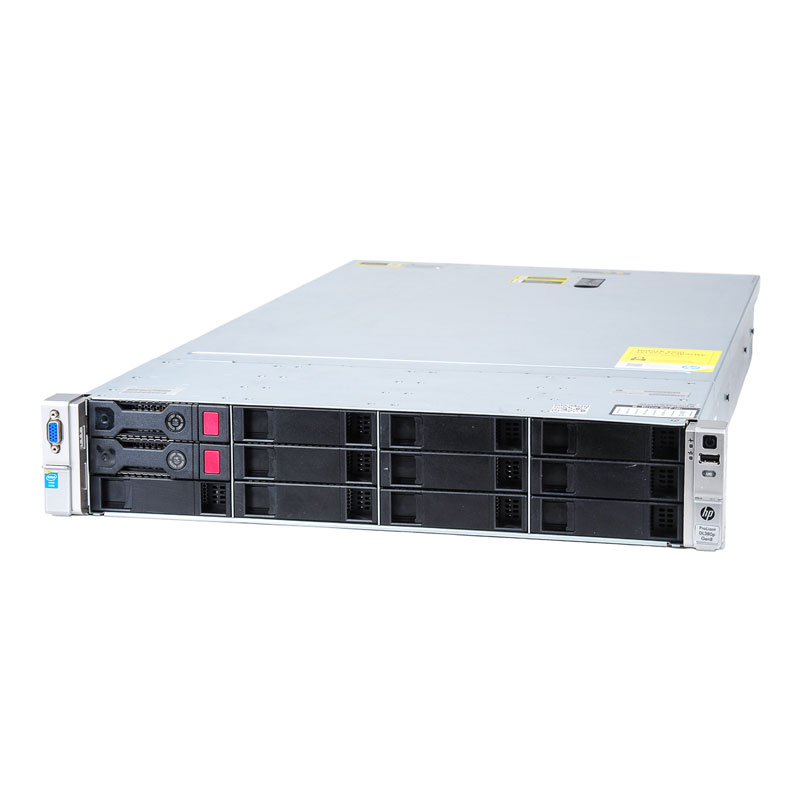










آموزش کانفیگ سرور HP زمانی کاربردی است که مراحل راه اندازی را به ترتیب و متناسب با مدل دستگاه انجام دهید. کانفیگ سرور فقط نصب ویندوز یا ساخت RAID نیست؛ بررسی سلامت قطعات، تنظیم مدیریت از راه دور، انتخاب حالت بوت، آماده سازی ذخیره سازی و تنظیم شبکه همگی بخشی از این فرایند هستند. اگر یکی از این مراحل بدون توجه به نیاز نرم افزار یا سازگاری سخت افزار انجام شود، ممکن است پس از نصب سیستم عامل با مشکلاتی مانند شناسایی نشدن دیسک، قطع دسترسی مدیریتی یا عملکرد نامناسب سرویس ها روبرو شوید.
در این راهنما از رامان سرور، مراحل اصلی راه اندازی سرورهای HP و HPE ProLiant را بررسی می کنیم. اصول کار در بسیاری از مدل ها مشابه است، اما نام منوها، ابزار تنظیم کنترلر و امکانات مدیریتی با نسل، مدل دستگاه و نسخه Firmware تفاوت دارند. بنابراین، این آموزش را همراه با راهنمای مدل دقیق سرور خود به کار ببرید.
پیش نیازهای کانفیگ سرور HP و بررسی اولیه دستگاه
پیش از روشن کردن سرور، مشخص کنید قرار است چه سرویسی روی آن اجرا شود. سرور حسابداری، میزبان ماشین های مجازی، فایل سرور و پایگاه داده نیازهای یکسانی ندارند. تعداد کاربران، حجم اطلاعات، میزان دسترسی همزمان، نیاز به پشتیبان گیری و برنامه توسعه آینده را یادداشت کنید. این اطلاعات مبنای انتخاب پردازنده، حافظه، درایو، شبکه و حتی ظرفیت منبع تغذیه هستند.
اگر هنوز سخت افزار را تهیه نکرده اید، ابتدا مدل های بخش خرید سرور HP و HPE را با توجه به همین نیازها مقایسه کنید. برای نمونه، انتخاب میان سرور رکمونت و تاور فقط به توان پردازشی مربوط نیست؛ فضای نصب، رک، صدا، تهویه و امکان توسعه نیز اهمیت دارند. برای آشنایی بیشتر با ساختار این تجهیزات می توانید مقاله تفاوت سرور و کامپیوتر معمولی را بخوانید.
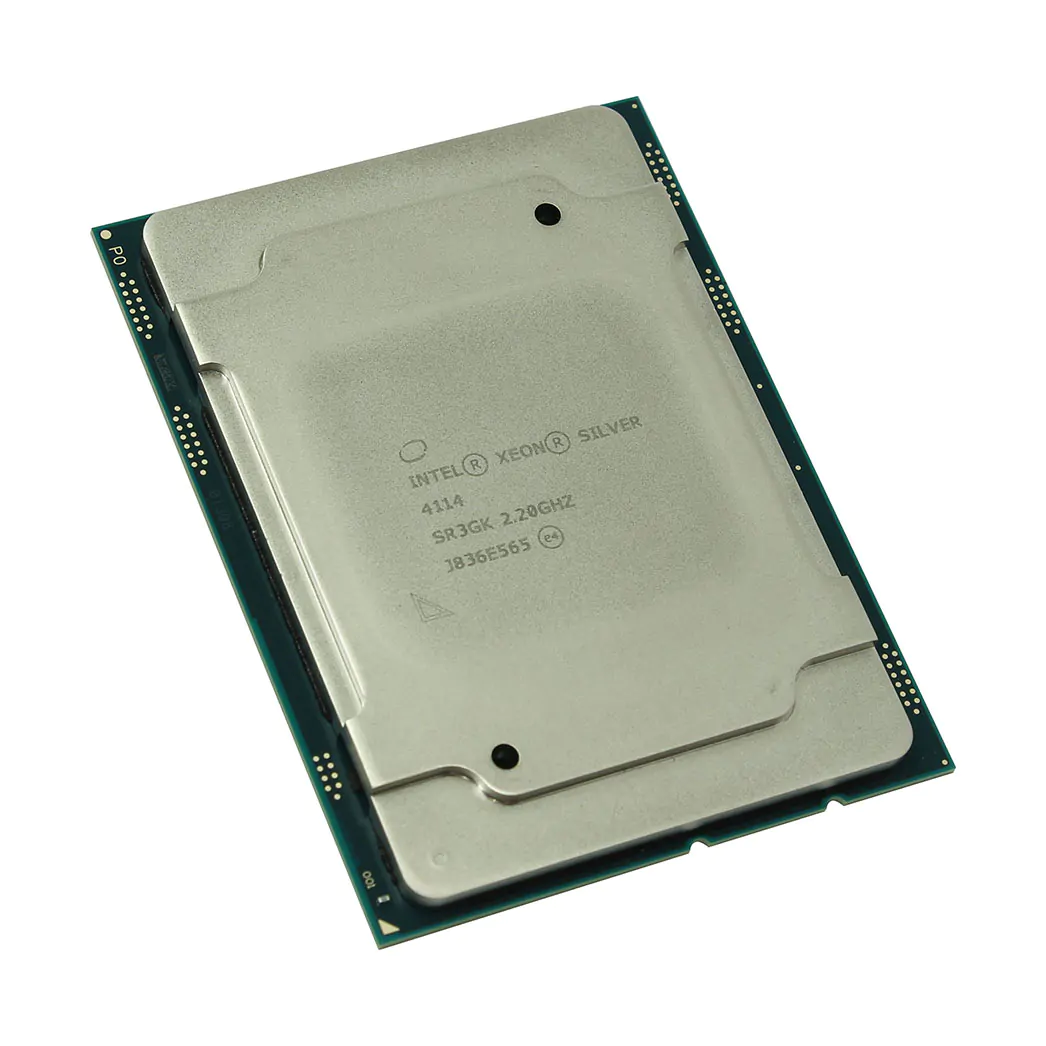
مدل دقیق و قطعات نصب شده را ثبت کنید. نامی مانند DL380 به تنهایی کافی نیست؛ نسل سرور، نوع شاسی، مدل کنترلر و مشخصات کارت شبکه را نیز مشخص کنید. تعداد و مدل پردازنده ها، ظرفیت و چیدمان رم، نوع درایوها و پارت نامبر پاورها باید با سفارش یا مستندات دستگاه تطبیق داشته باشند. در سرور کارکرده، بررسی لاگ های سخت افزاری و وضعیت قطعات پیش از نصب سیستم عامل اهمیت بیشتری دارد.
محل نصب و اتصالات برق را آماده کنید. سرور باید در محیطی با تهویه مناسب، مسیر هوای باز و برق متناسب با مشخصات دستگاه قرار بگیرد. ظرفیت UPS و تجهیزات توزیع برق را بر اساس بار مجموعه انتخاب کنید. اگر دو پاور برای افزونگی نصب شده اند، سلامت و سازگاری هر دو را بررسی کنید؛ وجود دو منبع تغذیه به تنهایی به معنی افزونگی کامل مسیر برق نیست.
از اطلاعات موجود نسخه پشتیبان بگیرید. اگر دستگاه قبلا استفاده شده است، پیش از تغییر RAID، پاک کردن تنظیمات یا نصب مجدد، وضعیت داده ها و سرویس ها را مشخص کنید. ایجاد آرایه جدید یا انتخاب اشتباه دیسک مقصد می تواند باعث حذف اطلاعات شود. برای دستگاه عملیاتی، زمان توقف، روش بازگشت و مسئول تایید تغییرات نیز باید روشن باشند.
جدول زیر ترتیب پیشنهادی راه اندازی را نشان می دهد:
| مرحله | اقدام اصلی | نتیجه مورد انتظار |
|---|---|---|
| بررسی اولیه | ثبت قطعات، کنترل اتصالات و مشاهده هشدارها | شناخت وضعیت واقعی دستگاه |
| تنظیم iLO | تعیین شبکه مدیریت و حساب های دسترسی | مدیریت مستقل از سیستم عامل |
| تنظیم Firmware و BIOS | بررسی نسخه ها، حالت بوت و گزینه های مورد نیاز | آماده شدن پلتفرم |
| آماده سازی ذخیره سازی | تعیین معماری و تنظیم کنترلر یا RAID | ارائه فضای مناسب به سیستم عامل |
| نصب سیستم عامل | انتخاب نسخه و درایورهای سازگار | راه اندازی محیط نرم افزاری |
| تنظیم شبکه و تحویل | تعیین IP، پایش، پشتیبان گیری و آزمون | آماده شدن سرور برای بهره برداری |
مراحل کانفیگ سرور HP؛ تنظیم iLO، BIOS و فضای ذخیره سازی
پس از اتصال برق و تجهیزات، سرور را روشن کنید و پیام های POST را بخوانید. هشدار مربوط به حافظه، فن، منبع تغذیه یا کنترلر را پیش از ادامه بررسی کنید. عبور دستگاه از مرحله بوت به معنی سالم بودن کامل همه قطعات نیست؛ وضعیت سخت افزار و گزارش های مدیریتی را نیز مشاهده کنید.
در بسیاری از سرورهای ProLiant، کلید F9 برای ورود به System Utilities و کلید F10 برای اجرای Intelligent Provisioning استفاده می شود. با این حال، گزینه های نمایش داده شده هنگام راه اندازی و راهنمای همان مدل ملاک هستند. در نسل ها و کنترلرهای متفاوت، مسیر ورود به ابزارها می تواند تغییر کند.
مرحله اول: شبکه مدیریت iLO را تنظیم کنید. iLO امکان مشاهده وضعیت سخت افزار و انجام بخشی از عملیات مدیریتی را مستقل از سیستم عامل فراهم می کند. در دستگاه های مجهز به پورت اختصاصی، اتصال آن به شبکه مدیریت گزینه مناسبی است. برخی مدل ها امکان استفاده از پورت اشتراکی دارند، اما رفتار و تنظیمات آن باید بر اساس مستندات دستگاه بررسی شود.
برای دسترسی اولیه، آدرس دریافت شده از DHCP یا تنظیمات شبکه موجود را پیدا کنید. در صورت نیاز، IP ثابت یا رزرو DHCP تعیین کنید و Subnet Mask، Gateway و DNS را مطابق طرح شبکه وارد کنید. اطلاعات ورود اولیه را از برچسب یا مستندات همان دستگاه دریافت کنید؛ روی سرور کارکرده ممکن است حساب ها قبلا تغییر کرده باشند.
پس از ورود، رمز عبور اولیه را تغییر دهید و برای افراد مختلف، حساب های جداگانه با سطح دسترسی لازم بسازید. iLO را مستقیما در اینترنت در دسترس قرار ندهید و دسترسی آن را به شبکه مدیریت یا مسیر امن سازمان محدود کنید. امکاناتی مانند کنسول از راه دور و Virtual Media نیز ممکن است بسته به نسل، نسخه و مجوز دستگاه شرایط متفاوتی داشته باشند.
مرحله دوم: نسخه Firmware را بررسی کنید. نسخه System ROM، iLO، کنترلر ذخیره سازی و کارت شبکه را ثبت کنید. سپس مجموعه نسخه های پیشنهادی برای مدل سرور و سیستم عامل مورد نظر را بررسی کنید. بسته Service Pack for ProLiant یا SPP می تواند در فرایند به روزرسانی پلتفرم های پشتیبانی شده استفاده شود، اما یک بسته واحد برای تمام نسل ها مناسب نیست.
به روزرسانی را از منبع رسمی و با بررسی Release Notes انجام دهید. بعضی تغییرات به راه اندازی مجدد یا ترتیب مشخص نصب نیاز دارند. برای سرور عملیاتی، به روزرسانی بدون برنامه توقف و نسخه پشتیبان مناسب انجام نشود. هدف، رسیدن به یک ترکیب سازگار از Firmware و درایور است، نه صرفا نصب بالاترین شماره نسخه روی همه قطعات.
مرحله سوم: BIOS و حالت بوت را تنظیم کنید. پیش از نصب سیستم عامل، حالت UEFI یا Legacy را مشخص کنید. برای بسیاری از استقرارهای جدید، UEFI انتخاب مناسبی است، اما پشتیبانی سیستم عامل، تجهیزات و روش نصب باید بررسی شود. تغییر حالت بوت پس از نصب ممکن است باعث بالا نیامدن سیستم عامل شود؛ بنابراین این تصمیم را در ابتدای کار بگیرید.
تنظیمات تاریخ و ساعت، ترتیب بوت و گزینه های مورد نیاز نرم افزار را بررسی کنید. اگر قرار است سرور میزبان مجازی سازی باشد، قابلیت های مجازی سازی پردازنده باید مطابق نیاز هایپروایزر فعال باشند. گزینه هایی مانند Intel VT-x، AMD-V یا قابلیت های مرتبط با I/O بسته به پلتفرم در دسترس هستند. تغییر تنظیمات پیشرفته بدون شناخت کاربرد آن ها می تواند نتیجه نامناسب داشته باشد.
برای پروفایل توان و عملکرد نیز نیاز سرویس را مبنا قرار دهید. انتخاب بالاترین سطح عملکرد ممکن است مصرف و گرما را افزایش دهد و برای همه کاربردها ضروری نیست. Secure Boot را هم بدون دلیل مشخص غیرفعال نکنید؛ ابتدا پشتیبانی سیستم عامل و درایورها و الزامات نصب را بررسی کنید.
مرحله چهارم: معماری ذخیره سازی و RAID را تعیین کنید. قبل از ساخت آرایه، مشخص کنید دیسک ها چگونه باید به سیستم عامل ارائه شوند. در پیکربندی دارای Smart Array سازگار، ممکن است از HPE Smart Storage Administrator یا SSA استفاده کنید. بعضی کنترلرها ابزار و مسیر تنظیم متفاوتی دارند؛ بنابراین اجرای F10 و SSA یک روش یکسان برای تمام دستگاه ها نیست.
اگر طراحی بر پایه RAID سخت افزاری است، دیسک ها را شناسایی کرده و آرایه و Logical Drive مورد نیاز را بسازید. در معماری هایی مانند ذخیره سازی نرم افزاری یا برخی محیط های مجازی سازی، ممکن است روش ارائه مستقیم دیسک یا HBA لازم باشد. RAID سخت افزاری را بدون توجه به الزامات نرم افزار فعال نکنید.
برای درک تفاوت روش ها، مقاله RAID چیست را مطالعه کنید. جدول زیر یک مقایسه اولیه است و جایگزین بررسی نیاز واقعی سرویس نیست:
| سطح RAID | حداقل تعداد درایو | ویژگی اصلی | نکته انتخاب |
|---|---|---|---|
| RAID 1 | 2 | نگهداری نسخه مشابه داده روی دو درایو | ظرفیت قابل استفاده در جفت هم ظرفیت، معادل یک درایو است |
| RAID 5 | 3 | استفاده از Parity و تحمل خرابی یک درایو | عملکرد نوشتن و زمان بازسازی باید بررسی شوند |
| RAID 6 | 4 | تحمل خرابی همزمان دو درایو | ظرفیت و سربار نوشتن بیشتری نسبت به برخی گزینه ها دارد |
| RAID 10 | 4 | ترکیب Mirror و Striping | ظرفیت قابل استفاده معمولا نصف ظرفیت خام است |
داشتن دو هارد به معنی مناسب بودن RAID 1 برای تمام سناریوها نیست و وجود سه هارد نیز RAID 5 را به انتخاب خودکار تبدیل نمی کند. نوع درایو، ظرفیت، بار نوشتن، زمان بازسازی و نیاز دسترس پذیری را در نظر بگیرید. برای مراحل اجرایی می توانید از آموزش ایجاد RAID 1 روی سرور HP و آموزش ایجاد RAID 5 در سرور HP استفاده کنید.
پیش از تایید ساخت آرایه، شماره و ظرفیت دیسک ها را دوباره بررسی کنید. وضعیت باتری یا ماژول حفاظت از کش کنترلر نیز اهمیت دارد. فعال کردن اجباری Write Cache بدون توجه به وضعیت حفاظت، تصمیم مناسبی برای همه محیط ها نیست. انتخاب رید کنترلر سرور باید با درایوها، بک پلین و نیاز نرم افزار هماهنگ باشد.
نصب سیستم عامل، تنظیم شبکه و بررسی نهایی کانفیگ سرور
بعد از آماده شدن پلتفرم و ذخیره سازی، نسخه سیستم عامل یا هایپروایزر را انتخاب کنید. سازگاری باید برای مدل دقیق سرور و قطعات آن بررسی شود؛ نصب شدن یک نسخه به معنی پشتیبانی رسمی آن نیست. این موضوع در سرورهای قدیمی و قطعاتی مانند کارت شبکه یا کنترلر اضافه شده اهمیت بیشتری دارد.
رسانه نصب را آماده کنید. می توانید از فلش بوتیبل یا قابلیت Virtual Media در iLO، در صورت فراهم بودن دسترسی و امکانات لازم، استفاده کنید. برای روش USB، راهنمای بوتیبل کردن فلش برای سرور HP را ببینید. تنظیمات رسانه باید با حالت بوت انتخاب شده هماهنگ باشند؛ کپی معمولی فایل ISO روی فلش کافی نیست.
در پلتفرم های پشتیبانی شده، Intelligent Provisioning می تواند بخشی از فرایند استقرار سیستم عامل را ساده کند. اگر نسخه مورد نظر در آن پشتیبانی نمی شود یا روش نصب خاصی دارید، از مسیر نصب دستی مطابق مستندات استفاده کنید. برای ESXi نیز ایمیج پایه یا HPE Custom Image و AddOn باید متناسب با نسخه و سخت افزار انتخاب شوند.
دیسک مقصد را با دقت انتخاب کنید. در زمان نصب، نام و ظرفیت فضای مقصد را با یادداشت های اولیه تطبیق دهید. اگر نصب کننده دیسک را نمی بیند، ابتدا وضعیت Logical Drive، حالت کنترلر و درایور را بررسی کنید. پاک کردن آرایه یا تغییر تصادفی حالت کنترلر، راه حل عمومی این مشکل نیست و ممکن است اطلاعات را از بین ببرد.
پس از نصب، رسانه را جدا کنید و ترتیب بوت را بررسی کنید. درایورها، ابزارهای مدیریتی مورد نیاز و به روزرسانی های سازگار را نصب کنید. وضعیت قطعات را هم در سیستم عامل و هم در iLO کنترل کنید تا هشدارهای باقی مانده مشخص شوند.
شبکه سیستم عامل را جدا از iLO تنظیم کنید. آدرس iLO مربوط به مدیریت سخت افزار است و جای تنظیم شبکه ویندوز، لینوکس یا هایپروایزر را نمی گیرد. IP، Subnet Mask، Gateway، DNS و نام میزبان را مطابق طرح شبکه تعیین کنید. برای سرورهای عضو دامنه، تنظیم DNS باید با معماری همان محیط هماهنگ باشد.
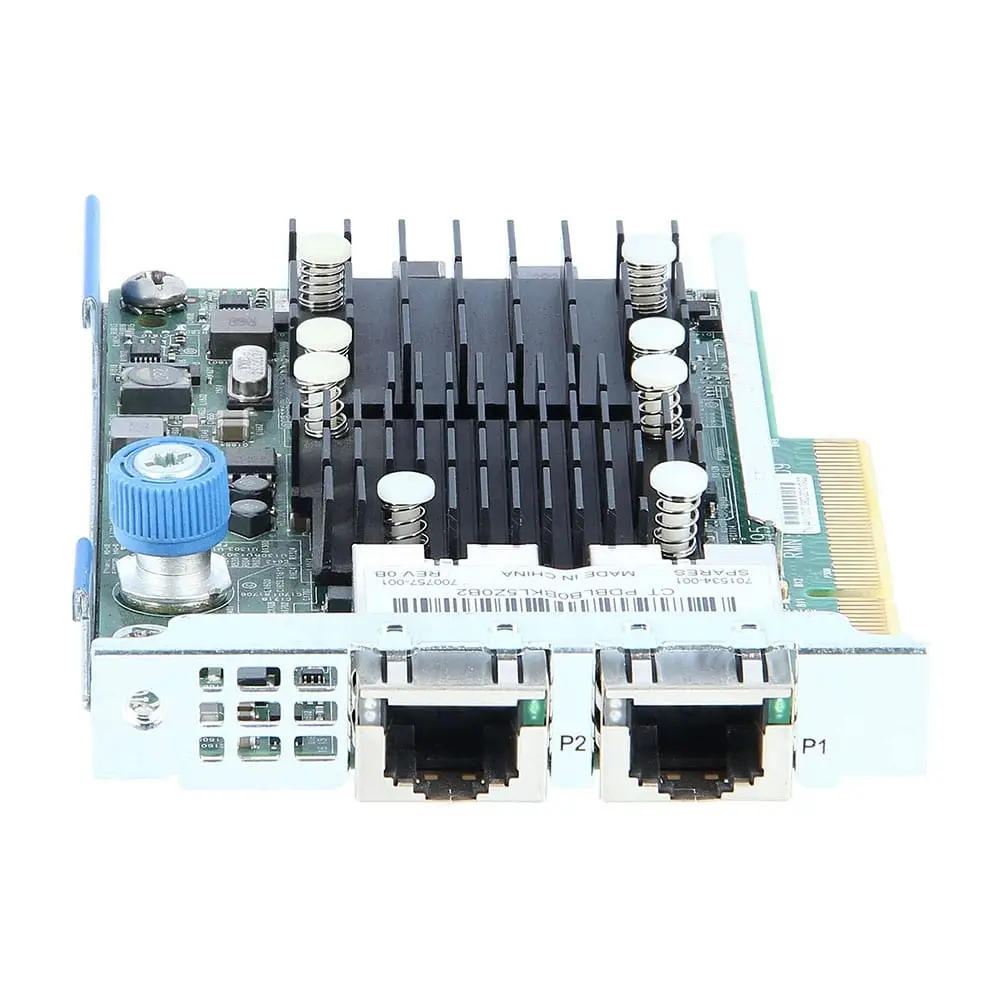
اگر VLAN، Teaming یا تجمیع لینک نیاز دارید، تنظیمات سرور و سوئیچ را با هم بررسی کنید. اتصال دو کابل به تنهایی افزونگی درست ایجاد نمی کند و داشتن دو پورت 10 گیگابیتی نیز سرعت یک ارتباط را خودکار به 20 گیگابیت بر ثانیه نمی رساند. برای انتخاب سخت افزار مناسب، بخش کارت شبکه سرور را بررسی کنید.
امنیت و پشتیبان گیری را پیش از تحویل کامل کنید. حساب های غیرضروری را غیرفعال کنید، دسترسی مدیریتی را محدود نگه دارید و سرویس ها و پورت های مورد نیاز را مشخص کنید. تنظیم زمان و NTP، پایش سلامت، ثبت رویدادها و هشدارهای سخت افزاری نیز باید انجام شوند. وجود RAID جایگزین پشتیبان گیری نیست؛ امکان بازیابی یک فایل یا سرویس را در محیط مناسب آزمایش کنید.
در صورت راه اندازی محیط مجازی، پیش از انتقال سرویس اصلی، یک ماشین آزمایشی ایجاد کنید و ارتباط شبکه و ذخیره سازی را بررسی کنید. مقاله ماشین مجازی چیست می تواند برای آشنایی با نقش این ساختار مفید باشد. ظرفیت پردازنده، رم و فضای ذخیره سازی را نیز با نیاز همه ماشین ها و سربار پلتفرم در نظر بگیرید.
اگر پس از کانفیگ، سرور از دیسک بوت نمی شود، ابتدا حالت UEFI یا Legacy، ترتیب بوت و شناسایی فضای نصب را بررسی کنید. اگر دسترسی iLO قطع است، اتصال پورت، VLAN، آدرس IP و محدودیت های شبکه را کنترل کنید. در صورت مشاهده خطای قطعات، لاگ ها و شناسه خطا را ثبت کنید؛ راه اندازی مجدد مکرر یا بازگرداندن تنظیمات به حالت کارخانه، روش مناسبی برای عیب یابی اولیه نیست.
در پایان، مشخصات قطعات، نسخه Firmware، تنظیمات RAID، آدرس های مدیریت و شبکه، محل نگهداری نسخه پشتیبان و نتیجه آزمون ها را مستند کنید. رمزها باید در محل امن نگهداری شوند. یک سرور زمانی آماده بهره برداری است که علاوه بر نصب موفق، روش مدیریت، پایش و بازیابی آن نیز مشخص باشد.
برای بررسی کانفیگ مناسب با کارشناسان رامان سرور، مدل دقیق دستگاه، نام نرم افزارها، تعداد کاربران، حجم اطلاعات و نیاز توسعه را اعلام کنید. این اطلاعات کمک می کنند انتخاب قطعات سرور HP و HPE و مراحل راه اندازی بر اساس نیاز واقعی کسب و کار انجام شوند.