

بوتیبل کردن فلش برای سرور hp با نرم افزار RUFUS
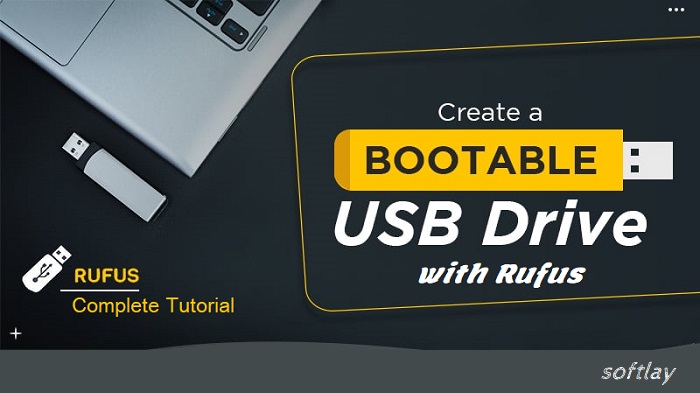
در این مقاله سعی داریم آموزش نحوه بوتیبل کردن فلش برای سرور hp را با نرم افزار RUFUS خدمت شما معرفی کنیم. برای بوتیبل کردن فلش نرم افزار های مختلفی وجود دارد که یکی از معروفترین آنها RUFUS می باشد. نرم افزار RUFUS رایگان بوده و به راحتی می توانید آن را دانلود و نصب نمایید. پس از نصب نسبت به اجرای نرم افزار اقدام کنید و به راحتی با چند کلیک فلش خود را بوتیبل کنید و برای نصب سیستم عامل خود از روی فلش بر روی سیستم مورد نظر خود مراحل کار را پیش ببرید، اما برای نصب سیستم عامل مثلا نصب ویندوز از روی فلش روی سرور hp چند نکته وجود دارد که در ادامه به شرح آنها می پردازیم. با ما همراه باشید با آموزش RUFUS جهت بوتیبل کردن فلش.
بعد از اجرا شدن این نرم افزار در سه مرحله و به راحتی می توانید فلش مورد نظر را بوتیبل کرده و با استفاده از آن نسبت به نصب ویندوز با فلش یا نصب ESX با فلش اقدام فرمایید.
نکات مهم :
1) فایل ایزو .iso سیستم عاملی را که میخواهید به صورت فلش بوتیبل برروی سرور hp نصب کنید در اختیار داشته باشید.
2) توجه داشته باشید که برروی فلش خود هیچگونه اطلاعات مهمی نداشته باشید ، چون در طول این فرآِیند فلش شما فرمت خواهد شد و سپس بوتیبل می شود.
3)
الف : اگر سرور hp شما از نسل HP G8 به قبل می باشد از مدل MBR نسبت به بوتیبل کردن فلش اقدام کنید.
ب: اگر سرور hp شما از نسل HPE G9 به بالا است از مدل GPT نسبت به بوتیبل کردن فلش اقدام کنید.
فرآیند فوق با توجه به نوع سیستم عاملی که میخواهید با فلش نصب کنید، مقدار زمان متفاوتی از شما خواهد گرفت. پس صبور باشید.
در ادامه برای شما عزیزان یک ویدیو کوتاه از نحوه بوتیبل کردن فلش برای سرور hp با استفاده از RUFUS تهیه شده که می توانید مشاهده کنید.
نصب ویندوز برروی سرور hp از طریق فلش بوتیبل
بعد از آماده شدن فلش بوتیبل برای نصب سیستم عامل می توانید اقدام کنید، در اینجا میخواهیم به طور خلاصه نکات نصب ویندوز بر روی سرور hp را با استفاده از فلش بوتیبل خدمت شما توضیح دهیم. توجه داشته باشید که در هنگام بوتیبل کردن فلش برای سرور hp به نکته ای که در مورد نسل سرور اچ پی اشاره شد توجه فرمایید. حتما برای سرور hp نسل G9 و G10 به بالا از نوع GPT برای بوتیبل کردن فلش خود انتخاب کنید. و برای سرور hp نسل G8 و G7 از نوع MBR برای بوتیبل کردن فلش خود استفاده کنید، اگر این نکته را رعایت نکنید فلش بوتیبل ایجاد شده برروی سرور hp شما بوت نخواهد شد.
خب به سراغ نصب ویندوز بریم، توجه کنید که ابتدا باید فضای ذخیره سازی سرور مدیریت کنید یعنی اگر اولین بار هست که هارد به سرور که قصد نصب ویندوز بر روی آن را دارید ، نصب میشه، حتما باید ابتدا RAID ایجاد کنید، اگر میخواهید بدونید که RAID چی هستش، باید این تعریف در نظر بگیرید، RAID به گروهی از هارد دیسک یکسان با سرعت و ظرفیت برابر گفته میشه که با یک الگوریتم مشخص در کنار هم تشکیل یک هارد دیسک واحد رو میدن و اطلاعات ورودی بین اونها طبق قوانین الگوریتم انتخاب شده ، پخش میشه و ممکن هستش اگر یک یا چند عدد از این گروه هارد دیسک به هر دلیلی از مدار خارج بشه، همچنان اطلاعات در دسترس سیستم عامل باقی بمونه و مشکلی برای کارکرد سرور پیش نیاد.اگر بیشتر و دقیق تر هم بخواهید در مورد RAID اطلاعات کسب کنید رو مقاله RAID چیست کلیک کنید.
اما برای ایجاد RAID باید چه اقدامی کرد:
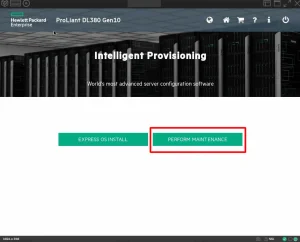
برای ایجاد RAID روی سرور hp قطعه ای وجود داره تحت عنوان RAID Controller که وظیفه ارتباط گرفتن و مدیریت هارد دیسک متصل شده به سرور داره، اونها رو داخل RAID مورد نظر مدیر سیستم قرار میده و فضای ایجاد شده حاصل از هر مدل RAID رو به عنوان یک هارد دیسک واحد در اختیار سیستم عامل قرار میده ، بنابراین سیستم عامل به صورت مستقیم به تک تک هارد دیسک های متصل به سرور hp ، دسترسی ندارد بلکه از طریق ارتباط گرفتن با RAID Controller فضای ذخیره سازی مورد نیاز خودش را در اختیار میگیره.خب پس باید وارد محیط مدیریت RAID Controller بشوید و از آنجا اقدام به ایجاد RAID مورد نظر خودتون بکنید.برای اینکار باید بعد از روشن کردن سرور و در صفحه POST Screen کلید F10 روی کیبرد را فشرده و وارد محیط Intelligent Provision بشوید. در اینجا وارد صفحه Perform Maintenance شده و ابزار SSA که رابط گرافیکی RAID Contrller می باشد را انتخاب کنید، در SSA شما می توانید هارد دیسک مورد نظر خود را انتخاب کنید و الگوریتم مورد نیاز خود را برروی گروه هارد دیسک انتخاب شده اعمال کنید و به این ترتیت RAID ایجاد میشود.برای مثال اگر دو عدد هارد دیسک یکسان در اختیار دارید ، بهترین گزینه شما ایجاد RAID 1 می باشد که از طریق آن دو عدد هارد دیسک شما Mirror یا آینه یکدیگر شده و اطلاعات ورودی بین روی هر دو هارد دیسک عیناً درج می شود و اگر هر کدام از مدار خارج شد، اطلاعات برروی دیگری باقی خواهد ماند.(برای آموزش ایجاد RAID 1 کلیک نمایید.)
بعد از ایجاد RIAD سرور ریست شده و اگر فلش بوتیبل شما متناسب با سرور hp باشد بعد از صفحه POST Screen فلش شما بوت خواهد شد و مراحل نصب ویندوز را به سرعت می توانید ادامه دهید، برای آموزش نصب ویندوز هم ویدیو کوتاه زیر در اختیار شماست.
با تمام توضیحات و تشریحاتی که پیرامون آموزش بوتیبل کردن فلش برای نصب رایگان سرور hp اعلام شد همچنان نیاز است که بر روی نکات پر تکرار استفاده از نرم افزار Rufus تاکید کرد. در نظر داشته باشید که اگر سرور hp شما از نسل G8 به قبل می باشد در نرم افزار Rufus از مدل MBR برای به بوتیبل کردن فلش استفاده کنید تا فلش شما توسط سرور قابل شناسایی باشد به این معنی که وقتی در صفحه POST Screen کلید F11 کیبرد را میزنید وارد من بوت سرور اچ پی می شوید و در آنحا گزینه سوم USB Storage قابل انتخاب خواهد بود و چنانچه فلش خود را از نوع GPT بوتیبل کرده باشید در این صفحه با انتخاب گزینه ۳ فلش شما بوت نخواهد شد.
با رعایت همین نکات اگر سرور hp شما از نسل G9 به بالا است در هنگام بوتیبل کردن فلش باید از نوع GPT را انتخاب کنید تا فلش قابل بوت شدن روی سرور شما باشد.