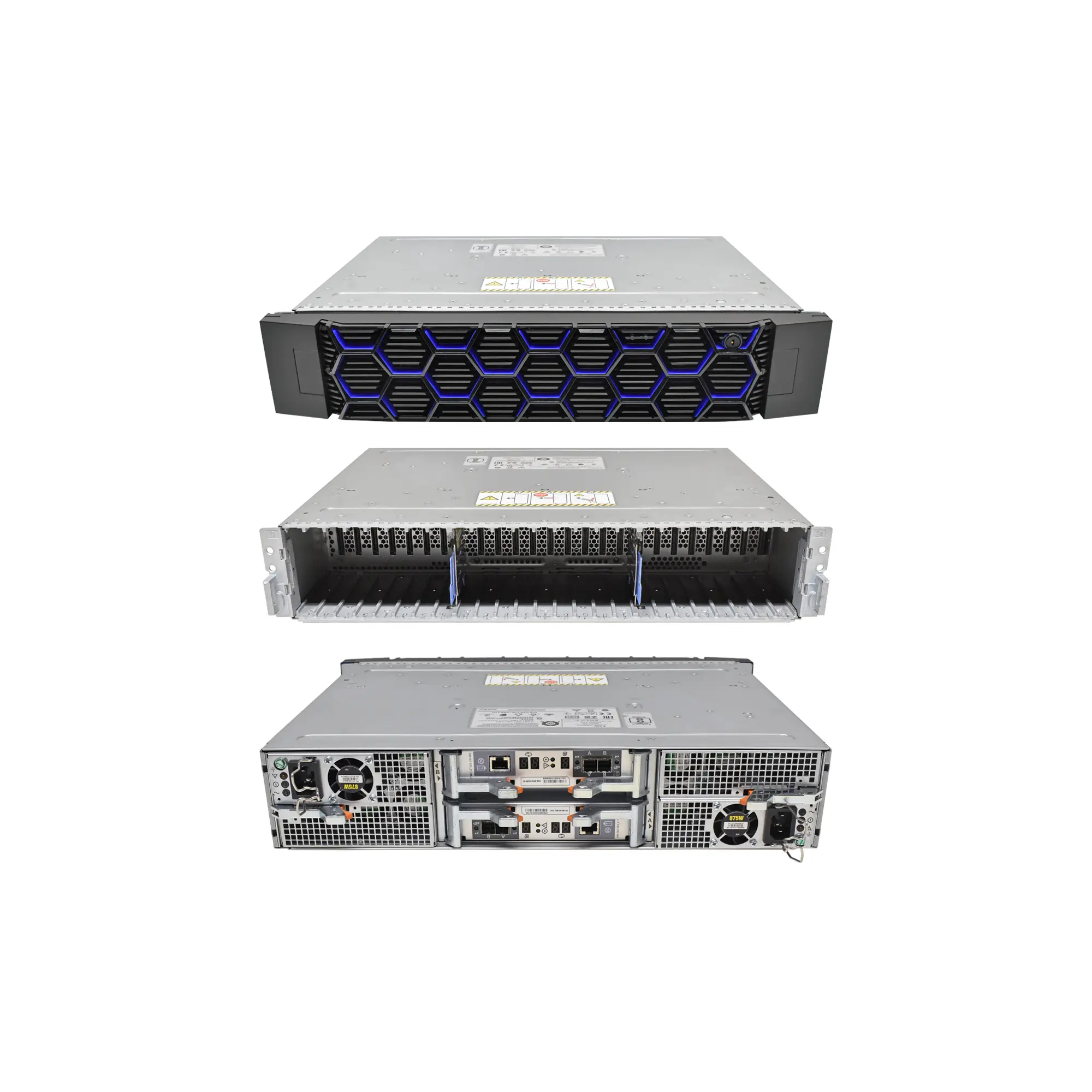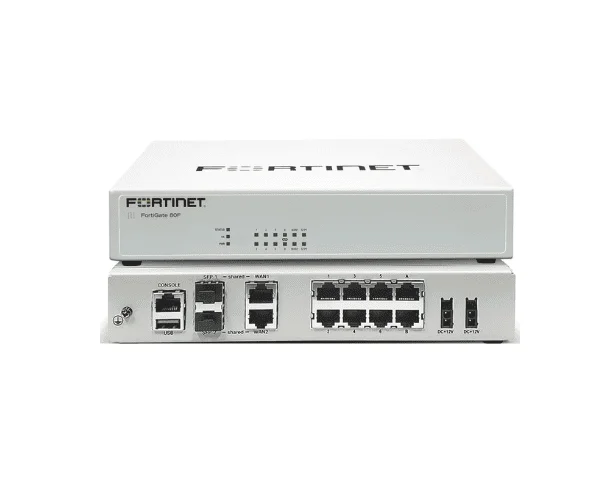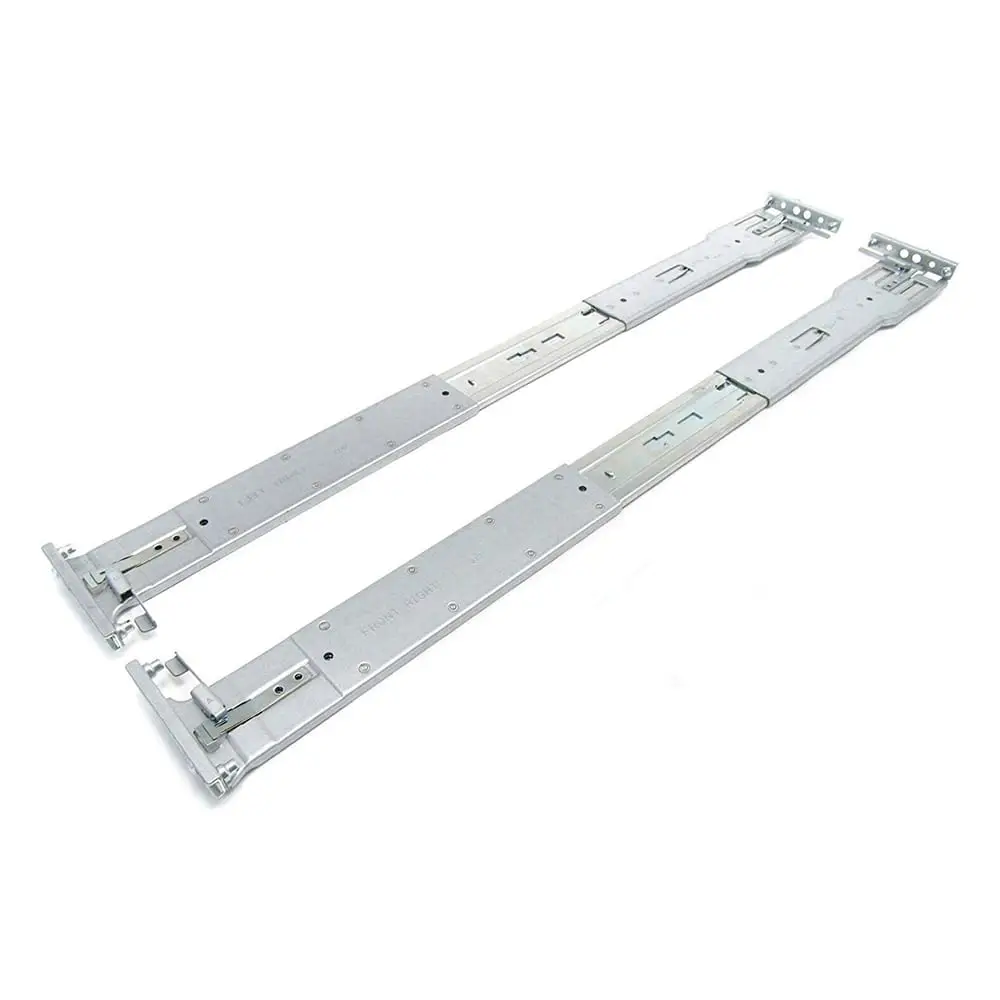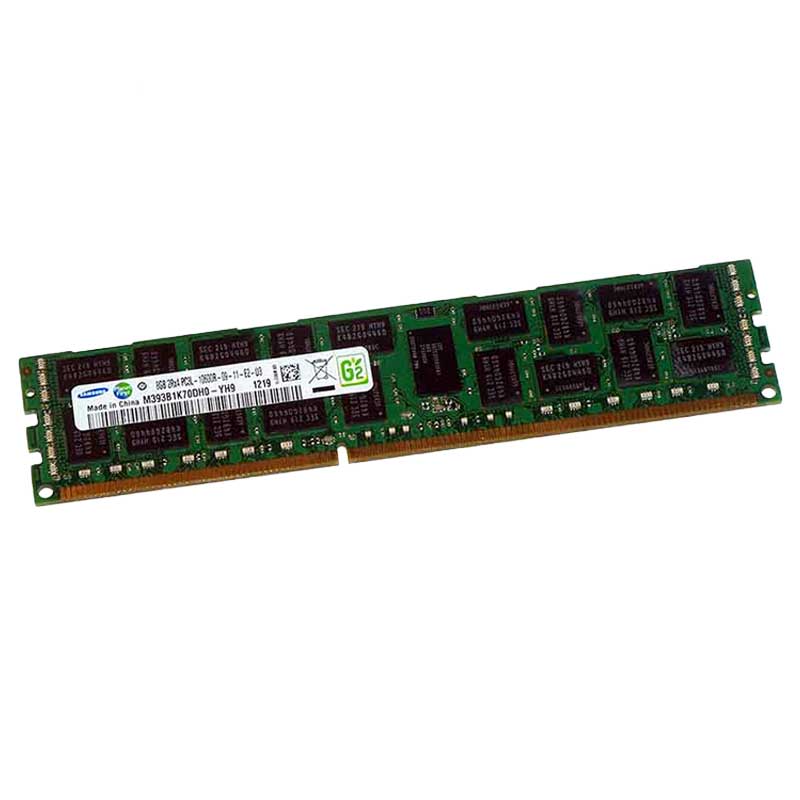









نصب ESXi روی سرور HP یکی از مراحل راه اندازی زیرساخت مجازی سازی است که امکان اجرای چند ماشین مجازی روی یک سرور فیزیکی را فراهم می کند. برای نصب موفق، ابتدا باید سازگاری مدل سرور، پردازنده، کارت شبکه و کنترلر ذخیره سازی را با نسخه مورد نظر بررسی کنید. سپس ایمیج مناسب را تهیه کرده، فضای نصب را آماده کنید و پس از نصب، تنظیمات شبکه مدیریت را انجام دهید. در این راهنما از رامان سرور، مراحل نصب VMware ESXi روی سرورهای HP و HPE و نکات مهم پیش از شروع را بررسی می کنیم.
پیش نیازهای نصب ESXi روی سرور HP
اولین مرحله، انتخاب نسخه سازگار با سخت افزار است. جدیدترین نسخه لزوما برای همه سرورها مناسب نیست و نام هایی مانند Gen9 یا Gen10 به تنهایی برای تصمیم گیری کافی نیستند. مدل دقیق سرور و قطعات نصب شده را در فهرست سازگاری VMware و ماتریس پشتیبانی HPE بررسی کنید. ممکن است سرور از یک نسخه پشتیبانی کند، اما کارت شبکه یا کنترلر اضافه شده به آن به درایور مشخصی نیاز داشته باشد. نسخه Firmware و درایورهای پیشنهادی نیز باید با همین ترکیب هماهنگ باشند.
برای دریافت فایل نصب، از منابع رسمی استفاده کنید. HPE برای پلتفرم ها و نسخه های پشتیبانی شده، ایمیج سفارشی با عنوان HPE Custom Image یا بسته HPE AddOn ارائه می کند. این بسته ها می توانند شامل درایورها و اجزای مدیریتی مورد نیاز سخت افزار باشند. انتخاب میان ایمیج سفارشی و ایمیج پایه باید مطابق مستندات همان سرور و نسخه انجام شود؛ نمی توان یک فایل ISO را برای تمام سرورهای HPE مناسب دانست. دسترسی به برخی دانلودها نیز ممکن است به حساب کاربری و مجوز مربوط نیاز داشته باشد.
پیش از نصب روی دستگاهی که قبلا استفاده شده است، از اطلاعات، تنظیمات و ماشین های مجازی نسخه پشتیبان تهیه کنید. مدل و ظرفیت دیسک مقصد را نیز یادداشت کنید تا هنگام نصب با دیسک های داده اشتباه نشود. اگر هنوز در مرحله خرید سرور HP و HPE هستید، پشتیبانی نسخه مورد نظر ESXi را همراه با انتخاب پردازنده، حافظه و ذخیره سازی بررسی کنید.
آماده سازی فضای ذخیره سازی و اجرای نصب ESXi
برای اجرای نصب می توانید از فلش بوتیبل یا قابلیت Virtual Media در iLO، در صورت فراهم بودن دسترسی و مجوز لازم، استفاده کنید. در روش فلش، فایل ISO را با ابزار مناسب روی حافظه USB بنویسید؛ کپی کردن معمولی فایل ISO کافی نیست. مراحل ساخت رسانه نصب را در آموزش بوتیبل کردن فلش برای سرور HP ببینید. تنظیمات ابزار و نوع بوت باید با حالت UEFI یا Legacy دستگاه هماهنگ باشند و نباید فقط از روی نام نسل سرور انتخاب شوند.
فضای مقصد نصب را پیش از بوت آماده کنید. اگر از کنترلر RAID سخت افزاری سازگار استفاده می کنید، معمولا باید Logical Drive مورد نیاز را ایجاد کنید تا نصب کننده بتواند آن را شناسایی کند. با این حال، RAID سخت افزاری برای همه معماری ها الزامی نیست؛ در پیکربندی هایی مانند vSAN یا استفاده از HBA، روش ارائه دیسک ها متفاوت است و باید مطابق طراحی همان محیط انجام شود.
انتخاب RAID نیز فقط به تعداد هاردها وابسته نیست. RAID 1 برای دو دیسک می تواند گزینه ای برای افزونگی باشد، اما نیاز عملکردی، ظرفیت قابل استفاده و تحمل خرابی باید بررسی شوند. داشتن سه دیسک نیز به تنهایی دلیل کافی برای انتخاب RAID 5 نیست. برای آشنایی با تفاوت ها، مقاله RAID چیست و راهنمای ایجاد RAID 1 روی سرور HP را مطالعه کنید. ایجاد یا تغییر آرایه ممکن است اطلاعات موجود را از بین ببرد.
پس از آماده شدن رسانه و فضای مقصد، سرور را از فایل نصب بوت کنید. در نصب کننده تعاملی، شرایط مجوز را بخوانید، دیسک مقصد را با توجه به مدل و ظرفیت انتخاب کنید و تنظیمات درخواست شده، از جمله رمز عبور حساب root، را انجام دهید. پیش از تایید نهایی، هشدارهای مربوط به پارتیشن بندی و اطلاعات موجود را با دقت بررسی کنید؛ نصب جدید می تواند داده های دیسک مقصد را حذف کند. اگر دستگاه دارای نصب قبلی است، گزینه های ارتقا یا نصب مجدد را مطابق مستندات نسخه انتخاب کنید.
پس از پایان نصب، رسانه نصب را خارج یا از Virtual Media جدا کنید و دستگاه را راه اندازی مجدد کنید. ترتیب بوت را نیز بررسی کنید تا سرور از محل نصب ESXi بالا بیاید. اگر نصب کننده کارت شبکه یا فضای ذخیره سازی را شناسایی نمی کند، سازگاری قطعه، نسخه ایمیج، درایور و تنظیمات کنترلر را بررسی کنید.
تنظیمات پس از نصب و انتخاب محل مناسب برای بوت
پس از اولین راه اندازی، از کنسول مستقیم ESXi وارد بخش تنظیمات شبکه مدیریت شوید. کارت شبکه مناسب، آدرس IP، Subnet Mask، دروازه، DNS و نام میزبان را مطابق طرح شبکه تعیین کنید. در صورت استفاده از VLAN، شناسه آن نیز باید با تنظیمات پورت سوئیچ هماهنگ باشد. سپس ارتباط شبکه مدیریت را آزمایش کنید و از رایانه مدیریتی، آدرس IP میزبان را در مرورگر باز کنید تا به Host Client دسترسی داشته باشید.
پیش از ایجاد ماشین های مجازی، وضعیت کارت های شبکه، فضای ذخیره سازی و Datastore را بررسی کنید. تنظیم زمان، همگام سازی NTP، مجوز نرم افزار و به روزرسانی های سازگار نیز باید انجام شوند. برای شناخت کاربرد و ساختار این محیط می توانید مقاله ماشین مجازی چیست را بخوانید. رابط مدیریت میزبان را نیز در شبکه مدیریتی با دسترسی محدود قرار دهید.
فلشی که نصب کننده را از روی آن اجرا می کنید، با محل دائمی نصب ESXi یکسان نیست. برای نصب جدید، رسانه پایدار و دارای تحمل نوشتن مناسب، مانند SSD یا راهکار بوت اختصاصی مورد تایید سازنده، را بر اساس الزامات نسخه انتخاب کنید. درباره USB و SD باید راهنمای همان نسخه، وضعیت پشتیبانی و محل قرارگیری ESX-OSData، لاگ ها و Scratch بررسی شود؛ توصیه عمومی به نصب کامل روی یک فلش معمولی مناسب نیست.
اگر نصب را برای یک سرور موجود برنامه ریزی می کنید، مدل دستگاه، کنترلر، کارت شبکه، تعداد درایوها و نسخه مورد نظر را در اختیار کارشناسان رامان سرور قرار دهید. بررسی این اطلاعات پیش از شروع کمک می کند انتخاب ایمیج، محل نصب و طراحی ذخیره سازی با نیاز واقعی زیرساخت هماهنگ باشد.
کدهای لایسنس vSphere و vCenter
کدهای زیر با عنوان های درج شده ارائه شده اند، اما اعتبار، وضعیت مجوز و نسخه سازگار آن ها بررسی نشده است. پیش از استفاده، مطابقت لایسنس با نسخه نصب شده و مجوز استفاده از آن را بررسی کنید. لایسنس vCenter Server نیز جدا از لایسنس هاست ESXi مدیریت می شود.
vSphere Enterprise Plus:
HG00K-03H8K-48929-8K1NP-3LUJ4
vSphere:
4F40H-4ML1K-M89U0-0C2N4-1AKL4
vCenter Standard:
4F282-0MLD2-M8869-T89G0-CF240